Mejora
Corregir color: transforma tu foto con IA
Ajusta balance de blancos, saturación y contraste para buscar piel y colores más naturales.
Fotos con dominantes de luz o colores desequilibrados.
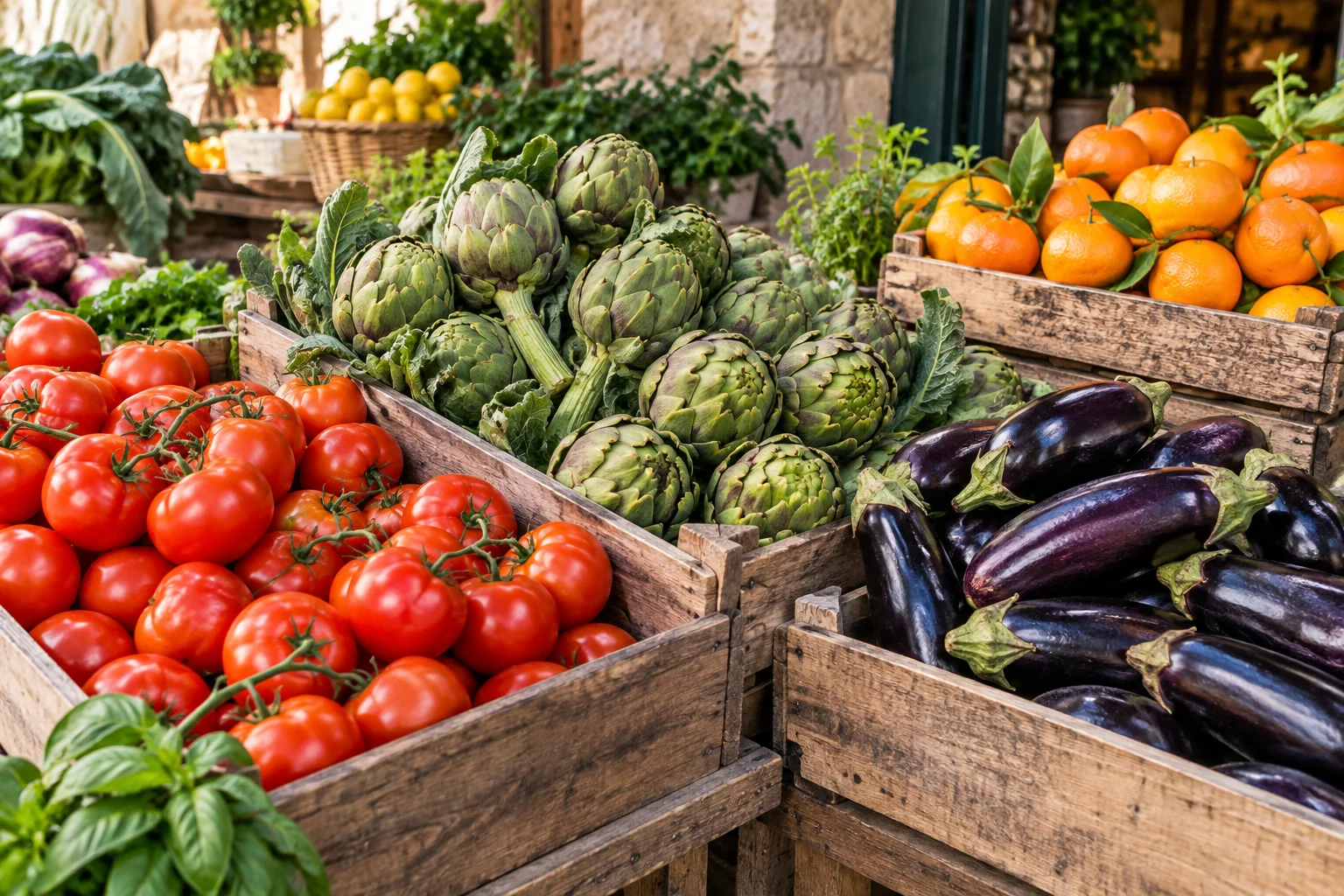
Color de mercado
Cómo preparar tu imagen
Utiliza el archivo original de mayor calidad disponible. Para fotografías en papel, escanea con luz uniforme, sin reflejos y sin recortar zonas que necesites restaurar.
- Entra en el panel de Estilos con tu cuenta y acceso al producto.
- Sube la imagen y selecciona «Corregir color» en el catálogo.
- Genera, compara con el original y descarga el resultado que quieras utilizar.
Qué revisar en el resultado
No es una calibración colorimétrica: compara productos y tonos de piel con una referencia conocida.
La IA puede alterar detalles aunque la instrucción pida conservarlos. Compara el resultado con tu original, especialmente caras, manos, texto y elementos que deban mantenerse fieles.
Preguntas sobre Corregir color
- ¿Para qué fotos es útil este estilo?
- Fotos con dominantes de luz o colores desequilibrados. Ajusta balance de blancos, saturación y contraste para buscar piel y colores más naturales.
- ¿Qué limitación debo tener en cuenta?
- No es una calibración colorimétrica: compara productos y tonos de piel con una referencia conocida.
- ¿La imagen de ejemplo corresponde exactamente a este preset?
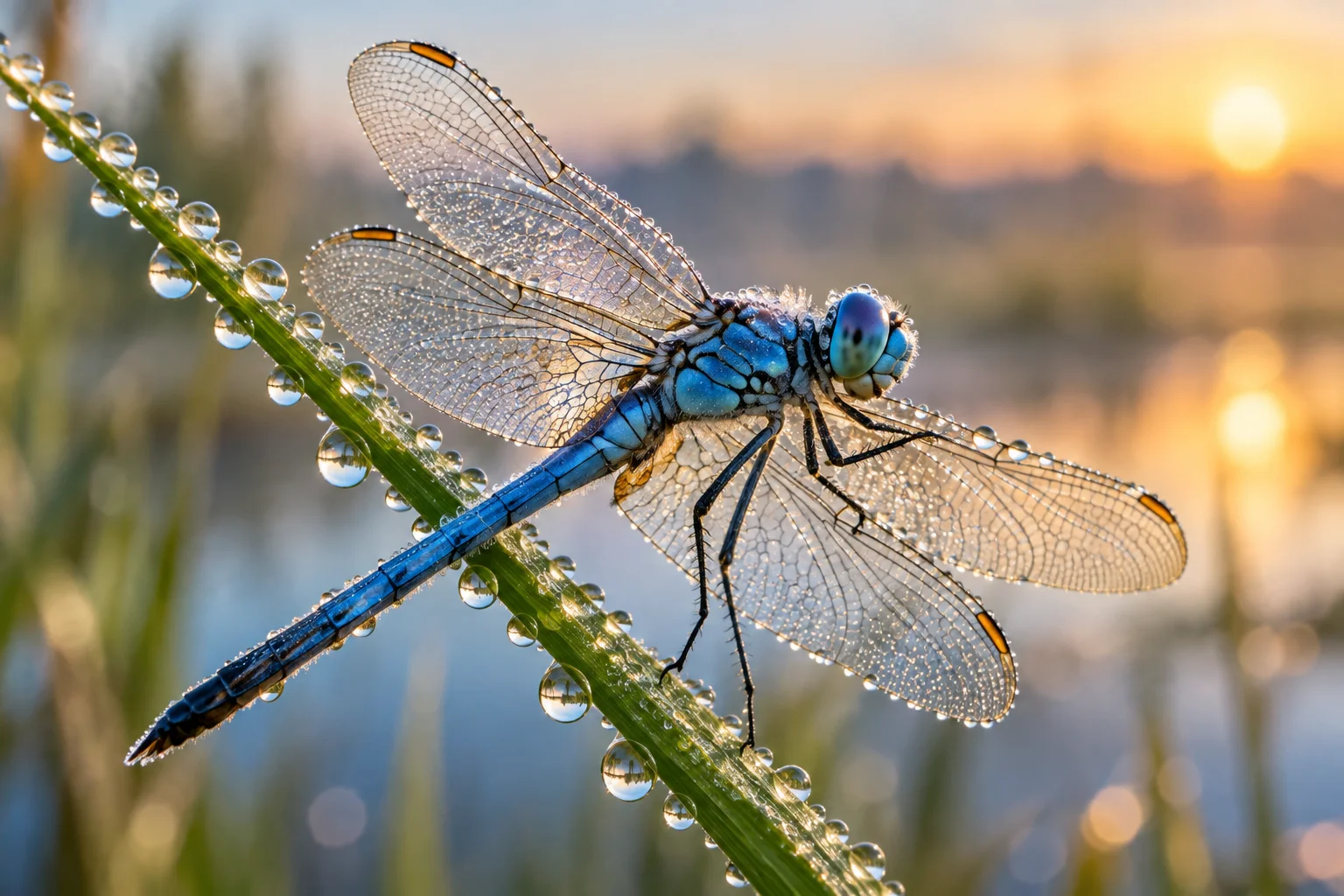
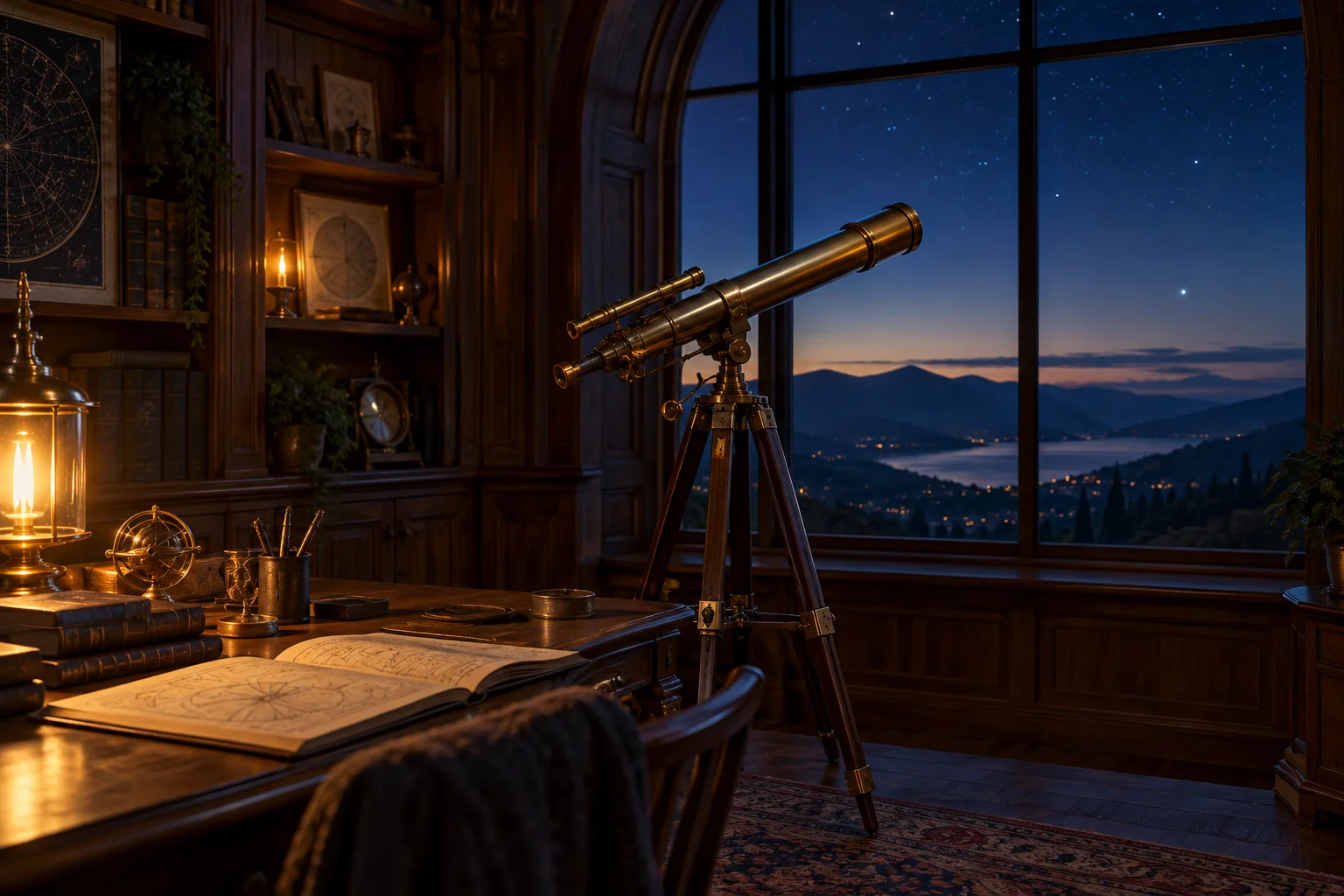
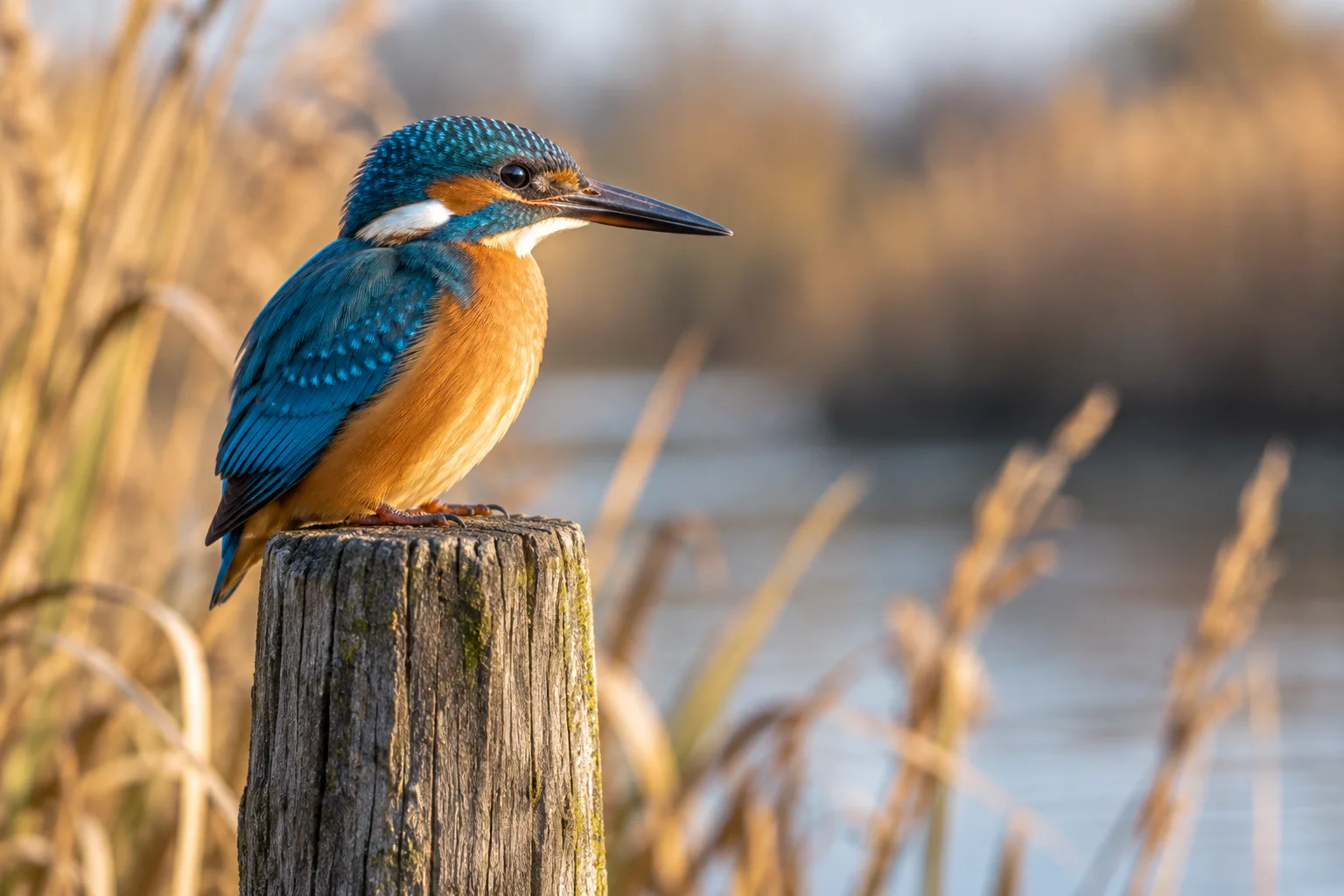
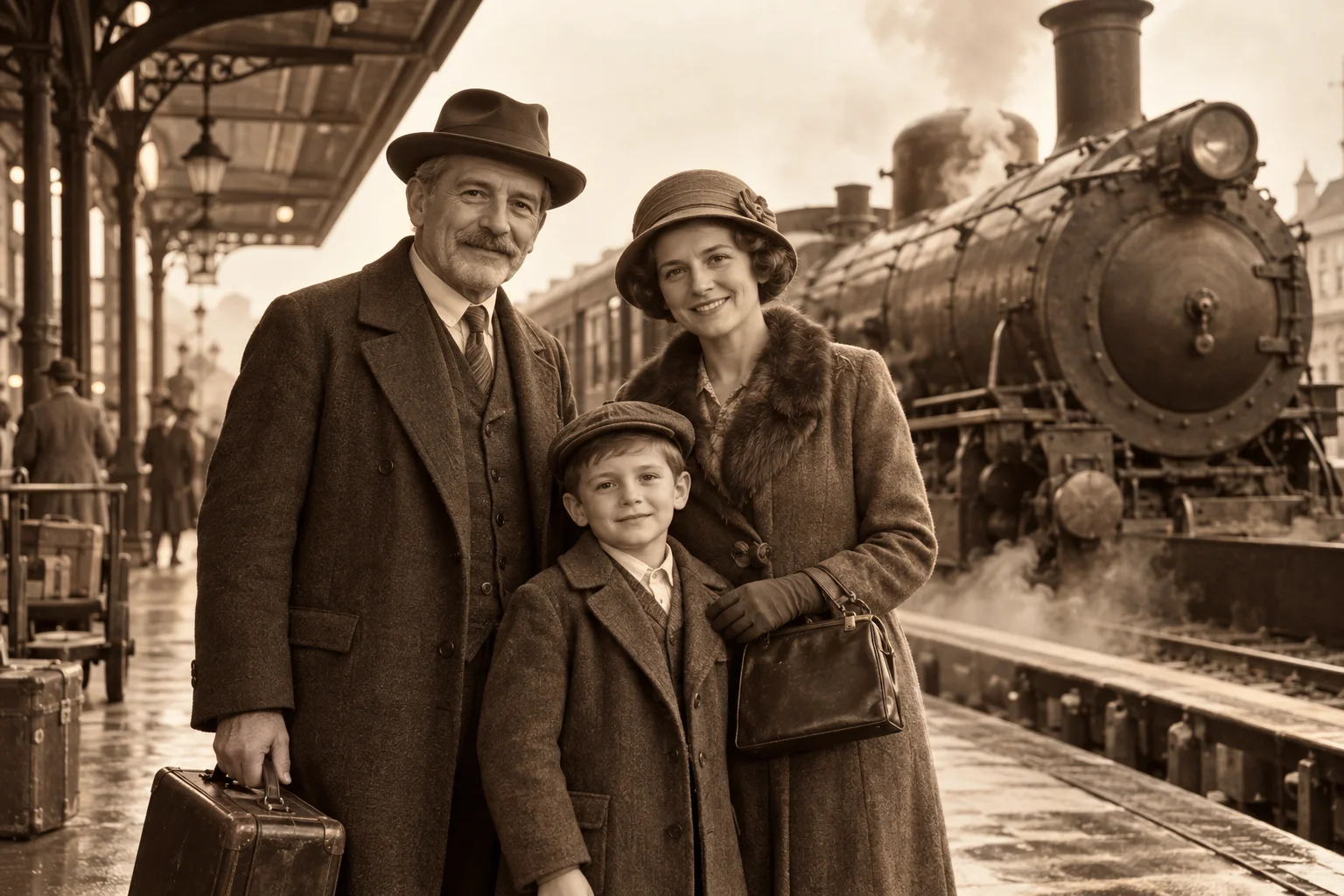
- Ejemplo visual generado con IA. Tu resultado depende de la foto original.
- ¿Qué necesito para usarlo?
- Una imagen de partida, una cuenta y acceso a Estilos. Consulta las condiciones y créditos del producto antes de generar en la página de Estilos.